Un ordinateur qui rame, dans la plupart des cas, ne souffre pas d’un défaut matériel. Le problème vient d’une accumulation de configurations par défaut jamais ajustées, de services inutiles et d’un stockage mal géré. Optimiser les performances d’un ordinateur commence par des interventions ciblées sur le système, pas par l’achat de composants.
Ordre de priorité des mises à jour Windows et pilotes optionnels
Nous observons trop souvent des utilisateurs qui désactivent des programmes au démarrage ou nettoient leur disque avant même d’avoir vérifié l’état de leurs mises à jour. La documentation Microsoft 2026 pour Windows 11 est explicite sur ce point : installer les mises à jour facultatives de pilotes avant tout autre réglage.
Les mises à jour Windows classiques corrigent des failles de sécurité et des bugs. Les mises à jour facultatives, elles, contiennent des pilotes optimisés pour le chipset, le GPU et les contrôleurs de stockage. Un pilote de contrôleur NVMe obsolète peut à lui seul diviser les débits en lecture séquentielle.
Pour y accéder sous Windows 11 : Paramètres > Windows Update > Options avancées > Mises à jour facultatives. Nous recommandons de vérifier cette section une fois par mois, en particulier après un changement de périphérique ou une mise à jour majeure du système.
Dégradation post-update et option Reinstall now
Il arrive qu’une mise à jour Windows provoque des ralentissements. La désinstallation de la mise à jour incriminée ne suffit pas toujours. Microsoft documente désormais une option de récupération nommée Reinstall now, accessible depuis les paramètres de récupération. Elle réinstalle le système en conservant les fichiers personnels et les applications, ce qui corrige les corruptions introduites par un patch défectueux.

Réglage du profil d’alimentation : arbitrage performance et autonomie
Le mode Best performance sous Windows améliore la réactivité en maintenant le processeur à des fréquences élevées et en réduisant les latences d’accès au disque. Mais ce gain a un coût rarement mentionné dans les guides grand public.
Sur un ordinateur portable, ce mode accélère la décharge de la batterie de façon significative. Il augmente aussi la température du processeur, ce qui peut déclencher du thermal throttling sur des machines compactes ou anciennes. Le résultat est paradoxal : en mode Best performance, un ultrabook peut finir par tourner plus lentement qu’en mode Balanced à cause de la réduction de fréquence thermique.
Nous recommandons de réserver ce profil aux sessions sur secteur, avec une ventilation correcte. Pour un usage nomade, le mode Balanced offre le meilleur compromis. Sous Windows 11, le réglage se trouve dans Paramètres > Système > Alimentation et batterie.
Gestion de la RAM et des processus en arrière-plan
Ajouter de la RAM ne résout rien si des dizaines de processus consomment la mémoire disponible sans raison. Avant d’envisager un upgrade matériel, il faut auditer ce qui tourne.
Le Gestionnaire des tâches (Ctrl+Shift+Échap) permet de trier les processus par consommation mémoire. Trois catégories méritent une attention particulière :
- Les services de synchronisation cloud (OneDrive, Google Drive, Dropbox) qui indexent en permanence et peuvent consommer plusieurs centaines de Mo de RAM chacun, surtout sur un parc de fichiers volumineux.
- Les extensions de navigateur, en particulier celles qui injectent du JavaScript sur chaque page. Un navigateur avec une dizaine d’extensions actives peut mobiliser autant de RAM que le système d’exploitation lui-même.
- Les logiciels de sécurité avec analyse en temps réel qui scannent chaque fichier ouvert. Sur un disque mécanique, cette couche d’interception peut doubler les temps d’accès en lecture.
Désactiver les applications en arrière-plan inutiles se fait sous Windows 11 dans Paramètres > Applications > Applications installées, puis dans les options avancées de chaque application. C’est plus granulaire que la simple désactivation au démarrage.
Démarrage du système : au-delà de msconfig
L’onglet Démarrage du Gestionnaire des tâches affiche l’impact de chaque programme sur le temps de boot. Nous observons régulièrement des machines avec plus de vingt entrées actives, dont la moitié sont des utilitaires installés par le fabricant (bloatware). Supprimer le bloatware constructeur réduit souvent le temps de démarrage de façon notable.
Stockage et performances disque : SSD, fragmentation, espace libre
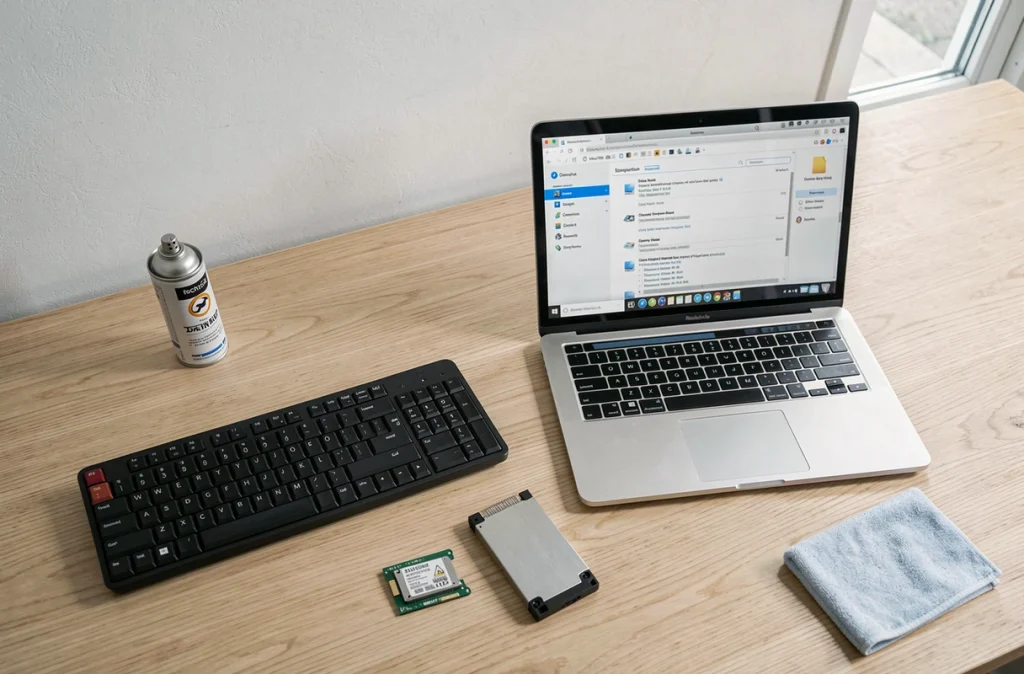
Un SSD NVMe avec moins de dix pour cent d’espace libre perd en performance. Les contrôleurs SSD utilisent le surapprovisionnement (over-provisioning) et les cellules libres pour gérer l’usure et maintenir les débits d’écriture. Quand le disque est quasi plein, le ramasse-miettes (garbage collection) ne peut plus fonctionner efficacement, et les écritures ralentissent.
Pour un disque système, nous recommandons de maintenir au minimum quinze pour cent d’espace libre. Cela implique de déplacer les fichiers volumineux (vidéos, archives, machines virtuelles) vers un disque secondaire ou un stockage externe.
- Sous Windows, l’Assistant de stockage (Paramètres > Système > Stockage) identifie les fichiers temporaires, les anciens points de restauration et les fichiers de mise à jour obsolètes. Il peut être programmé pour un nettoyage automatique.
- La commande TRIM, activée par défaut sur les SSD sous Windows, signale au contrôleur les blocs de données effacés. Vérifiez son activation via la commande
fsutil behavior query DisableDeleteNotifydans un terminal administrateur : la valeur doit être 0. - Sur un disque mécanique (HDD), la défragmentation reste pertinente. Sur un SSD, elle est inutile et réduit la durée de vie des cellules NAND.
Pérennisation du matériel informatique en entreprise
Pour un parc informatique d’entreprise, l’optimisation logicielle ne compense pas indéfiniment le vieillissement matériel. France Num a mis à jour sa fiche sur la durabilité du matériel informatique en mars 2025, signalant que la pérennisation des ordinateurs doit intégrer les cycles de fin de support des systèmes d’exploitation.
Windows 10 arrive en fin de support, ce qui signifie l’arrêt des correctifs de sécurité. Pour les machines incompatibles avec Windows 11, la question n’est plus l’optimisation des performances mais la gestion du risque. Un système sans mises à jour de sécurité expose l’ensemble du réseau d’entreprise.
L’arbitrage entre prolonger la vie d’un ordinateur et le remplacer repose sur un calcul simple : coût de la maintenance et du risque de sécurité contre coût du renouvellement. Sur un parc de plusieurs dizaines de machines, un audit matériel annuel avec vérification de la compatibilité système évite les mauvaises surprises.
L’optimisation des performances d’un ordinateur n’a rien d’une liste de gestes rituels. C’est une hiérarchie d’interventions : mises à jour et pilotes d’abord, profil d’alimentation adapté à l’usage, audit des processus mémoire, puis gestion du stockage. Sur un parc professionnel, ajouter la contrainte du cycle de vie matériel et logiciel à cette équation reste le seul moyen d’éviter la dette technique silencieuse.