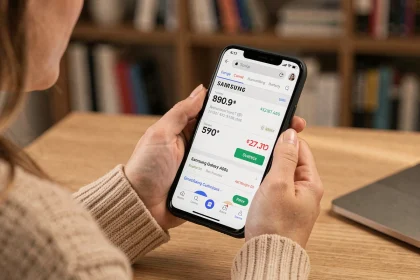

Un calendrier partagé Google Agenda en entreprise ne pose aucun problème technique à créer. Le vrai sujet, c’est la gouvernance des droits et la maintenance dans le temps. Nous voyons régulièrement des organisations où les agendas partagés se multiplient sans convention de nommage, avec des autorisations accordées à des collaborateurs qui ont quitté l’entreprise depuis des mois.
Délégation de calendrier Google Agenda : le nouveau niveau de partage qui change la donne
Depuis l’été 2026, Google Agenda propose une autorisation inédite : « Make changes (see private events as free/busy) ». Un délégué peut créer, modifier et supprimer les événements non privés d’un agenda, mais ne voit les événements marqués comme privés que sous forme de blocs « occupé », sans titre, participants ni lieu.
Cette granularité répond à un cas d’usage précis : la relation dirigeant-assistant(e). Avant cette mise à jour, il fallait choisir entre donner un accès complet (y compris aux rendez-vous médicaux, personnels ou confidentiels) ou limiter le délégué à la seule consultation. L’entre-deux n’existait pas.
Nous recommandons d’activer ce niveau de partage pour tout binôme manager-assistant(e) plutôt que l’autorisation « Make changes AND manage sharing », qui reste trop permissive dans la majorité des cas. L’administrateur Workspace peut vérifier et imposer cette granularité depuis la console d’administration.
Créer un agenda de groupe sur Google Agenda : convention de nommage et structure
La création technique est triviale : dans le panneau latéral, cliquez sur le signe « + » à côté de « Autres agendas », puis « Créer un agenda ». Le nom, la description et le fuseau horaire suffisent.
Ce qui différencie un déploiement propre d’un déploiement chaotique, c’est la convention de nommage. Un agenda nommé « Planning équipe » devient inutilisable dès qu’une deuxième équipe crée le sien.

Nous appliquons systématiquement un schéma du type [Département] – [Fonction] – [Périmètre], par exemple « Marketing – Astreintes – FR » ou « RH – Entretiens annuels – Siège ». Ce format permet le tri alphabétique, la recherche rapide et la distinction immédiate entre agendas dans le panneau latéral.
- Préfixer par le département facilite le filtrage quand un utilisateur est abonné à plusieurs dizaines d’agendas partagés.
- Inclure le périmètre géographique ou fonctionnel évite les doublons entre sites ou filiales.
- Ajouter un suffixe de type (lecture seule) dans la description clarifie le niveau d’accès attendu pour les membres du groupe.
Autorisations et partage via Google Groups : gouvernance des droits d’accès
Partager un agenda avec un Google Group plutôt qu’avec des individus est la seule approche viable au-delà de cinq utilisateurs. Quand un collaborateur rejoint le groupe, il hérite automatiquement de l’accès. Quand il le quitte, l’accès est révoqué sans intervention manuelle sur chaque agenda.
Google Agenda propose quatre niveaux d’autorisation pour le partage :
- « See only free/busy » : le niveau minimal, adapté aux équipes transverses qui ont besoin de vérifier les disponibilités sans voir le contenu des événements.
- « See all event details » : lecture complète, utile pour les planifications de projet où chaque membre doit connaître le contexte des réunions.
- « Make changes to events » : modification autorisée, réservé aux membres actifs d’une équipe qui co-gèrent un planning.
- « Make changes and manage sharing » : le niveau maximal, à limiter strictement aux administrateurs de l’agenda.
Le piège courant : accorder « Make changes and manage sharing » à l’ensemble d’un groupe parce que c’est le premier choix proposé dans l’interface. Un seul membre peut alors modifier les droits de tout le groupe, y compris rendre l’agenda public ou en révoquer l’accès aux autres.
Audit et nettoyage des agendas partagés Google Workspace
Les tutoriels expliquent comment partager un calendrier. Aucun n’aborde le nettoyage. Google Agenda ne propose pas de fonctionnalité native pour révoquer massivement les partages ou lister tous les agendas partagés d’un domaine depuis la console d’administration.
Concrètement, un administrateur Workspace ne peut pas afficher en un clic la liste de tous les agendas partagés avec des utilisateurs externes, ni supprimer des autorisations par lot. Chaque révocation se fait agenda par agenda, utilisateur par utilisateur.
Des outils tiers comme Patronum proposent un audit automatisé des partages Google Calendar à l’échelle du domaine. Ils identifient les agendas partagés avec des comptes externes, les autorisations excessives et les agendas orphelins (créés par des comptes désactivés). Sans cet audit régulier, les fuites de données calendaires passent inaperçues pendant des mois.
Nous recommandons un cycle trimestriel : export de la liste des partages, vérification croisée avec l’annuaire actif, révocation des accès obsolètes. Ce processus peut être partiellement scripté via l’API Calendar, mais il nécessite un compte de service Workspace avec les scopes appropriés.
Visibilité des délégués dans les événements Google Agenda
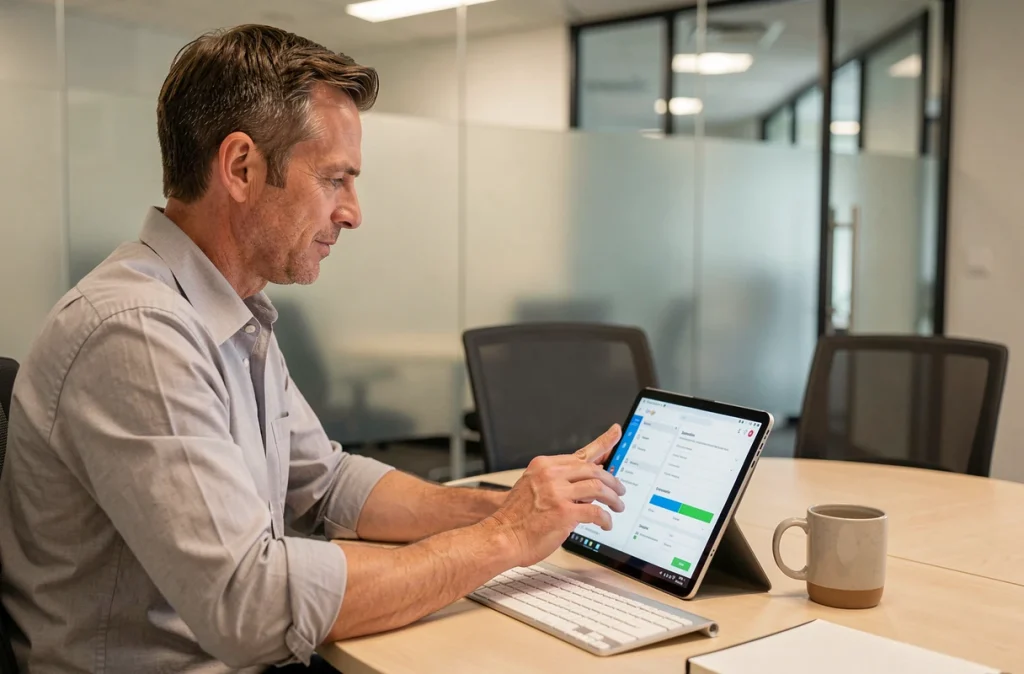
Depuis juillet 2026, un nouvel icône apparaît dans la liste des invités d’un événement lorsqu’un participant dispose d’une délégation de calendrier. En survolant cet icône, on voit qui est le délégué et on peut lui envoyer un message directement.
Cette fonctionnalité est disponible dans la vue détaillée d’un événement, dans l’écran de création plein écran et dans la vue de planification côte à côte. Elle clarifie un point qui générait de la confusion : quand une assistante accepte ou modifie un événement au nom d’un dirigeant, les autres invités savent désormais qui a réellement agi.
Pour les équipes qui utilisent intensivement la délégation, cette transparence réduit les allers-retours par mail pour identifier le bon interlocuteur. L’activation est automatique pour les domaines Workspace, sans configuration supplémentaire côté administrateur.
Le déploiement d’un calendrier partagé Google Agenda en entreprise tient moins à la création de l’agenda qu’à la rigueur appliquée aux conventions de nommage, au choix des niveaux d’autorisation et à la maintenance des droits dans le temps. Les récentes évolutions de Google Workspace sur la délégation et la visibilité des délégués simplifient la gestion quotidienne, mais l’audit des partages reste un angle mort que chaque administrateur doit combler activement.